
商品検索
こちらから商品検索ができます。
トートバッグにオリジナルのデザインをプリント・販売しております。
こちらから商品検索ができます。
受付時間 : 9:30〜12:00/13:00〜17:30
ゲスト 様いつもありがとうございます。

2026年4月15日
「紙に描いた手書きのイラストをバッグに印刷したい!」
オリジナルバッグのデータを作る際、そんな風に思われたことはないでしょうか?
手書きのイラストで作るオリジナルバッグは、デジタルイラストにはない手書きならではの温かみや、直接バッグに描いたような特別な印象を与えます。
しかし、「紙に描いたものをどうやって印刷用のデータにすればいいのか分からない…」という方も多いはず。
こちらの記事では、手書きのイラストをオリジナルバッグのデザインとしてアップするときのポイントを紹介します。
たった3ポイントをおさえるだけで、オリジナルバッグの完成度が格段に上がります。
目次
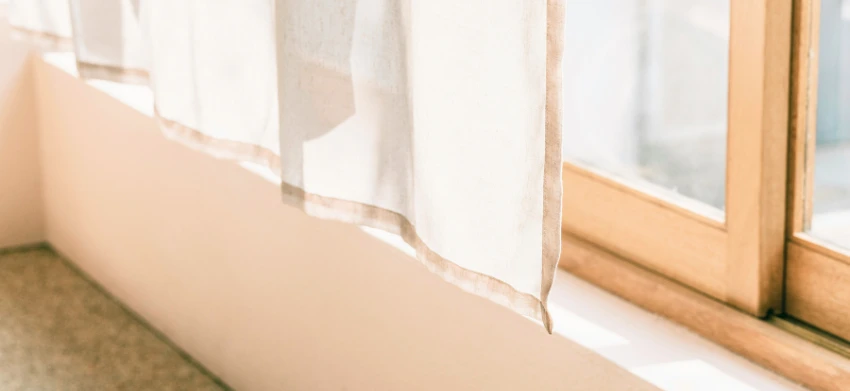
手書きのイラストは、できるだけ明るい所に置いて撮影しましょう。
できれば晴れの日の日中、太陽光の入るところでの撮影がおすすめです。夜の部屋の中での撮影は、蛍光灯の下でもかなり暗くなってしまいますので、おすすめできません。
明るい所で撮影することで、写真に写りこむ影を減らすことが出来ます。
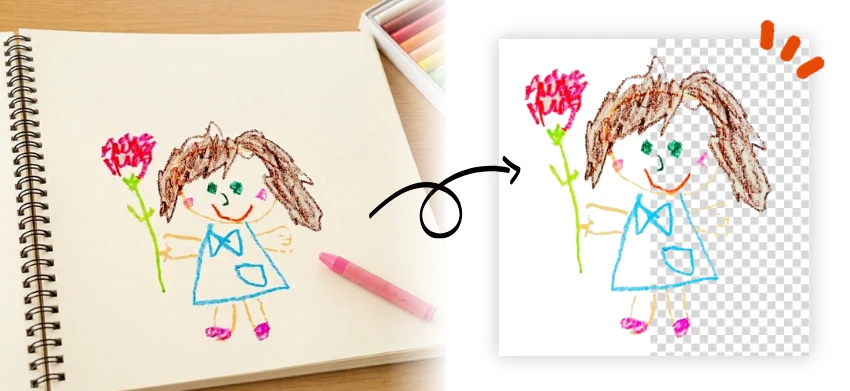
次に、撮影したデータの背景透過を行います。
背景透過とは、紙に描いたイラストで言えば、イラスト以外の背景=紙の部分を削除(透過)することです。
背景を透過せずにデータをアップロードすると、撮影した紙の色や、写りこんだシワ、机と紙の間にできた影などがそのまま印刷される恐れがあります。
手書きのイラストだけをバッグに印刷したい場合は、背景透過処理を行っていただくことをおすすめします。
プリントンバッグでは、無料のデザインシミュレーター「プリントデザイナー」上でデータの背景透過ができます。
以下の手順でかんたんに背景透過が可能です。
プリントデザイナーを開き、手書きイラストのデータをアップロード
データをクリックまたはタップし、「画像編集」を選択
「切り抜き」から「背景削除」を選択
もし、上記の方法で上手く背景透過がされなかった場合は、アップロードするデータを事前に背景透過していただくことをおすすめします。
背景透過におすすめのアプリをいくつかご紹介します。
PhotoRoom
合成スタジオ
remove.bg
その他にも同じようなアプリやソフトがありますので、ぜひ使いやすいものでお試しください。
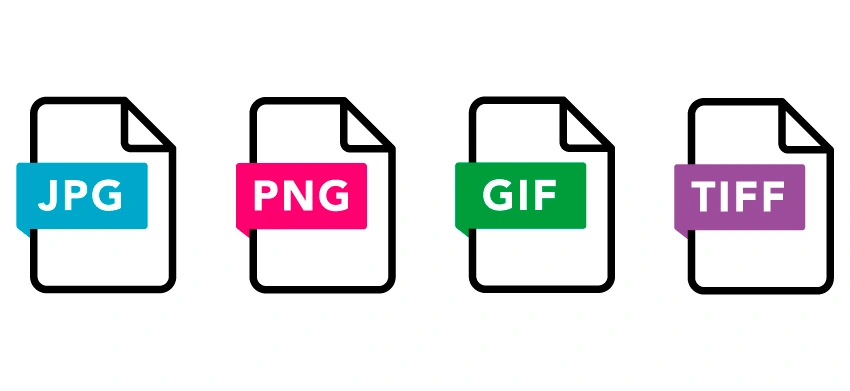
データの背景透過が完了したら、データの保存形式を必ずpng形式にして保存しましょう。
png以外の形式で保存すると、背景を透過しても白い背景が付いたデータになってしまいます。
今回は、手書きイラストからオリジナルバッグのデータを作成する方法についてご紹介しました。
せっかくオリジナルバッグを作るなら、1回で満足のいく綺麗な仕上がりにしたいもの。
ぜひ、ご紹介した3つのポイントを押さえて、オリジナルバッグの作成に役立ててみてくださいね。
Copyright © 2019 TOTE BAG ORIGINAL PRINTON-BAG All rights reserved.

例)ランチバッグ ナチュラル キャンバス
※キーワードとキーワードの間にスペースを入れてください。(全角、半角どちらでも可)